Чтобы правильно протестировать советник необходимо:
- Открыть терминал МТ4. В верхнем меню открыть “Файл” - “Открыть каталог данных”.
- Скопировать советник в папку MQL4/Experts.
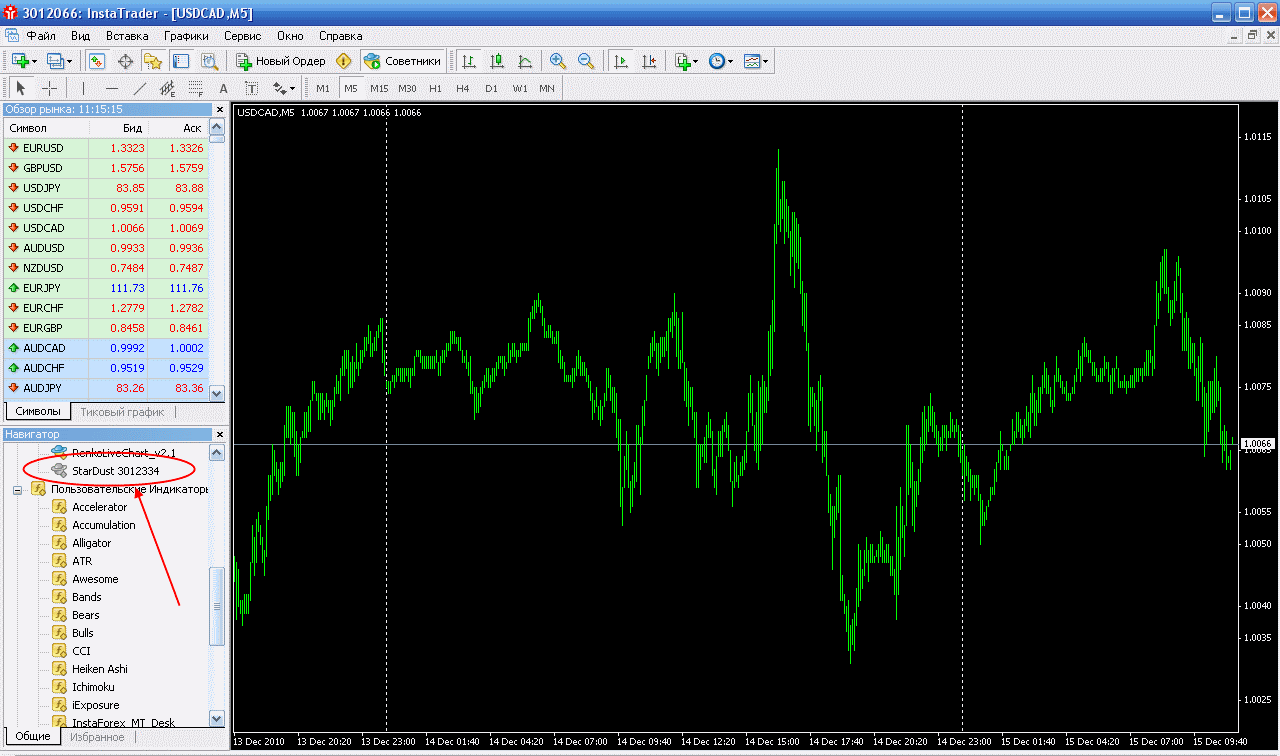
- Перезагрузить терминал. Советник должен появиться в навигаторе терминала (пример на рисунке).
- Если в комплекте с советником есть файлы с предустановками параметров (.set-файлы), скопировать все SET-файлы с настройками в папку MQL4/Presets и в папку /tester.
Подготовить терминал для правильного отображения истории и загрузить историю котировок, для этого сделать следующее:
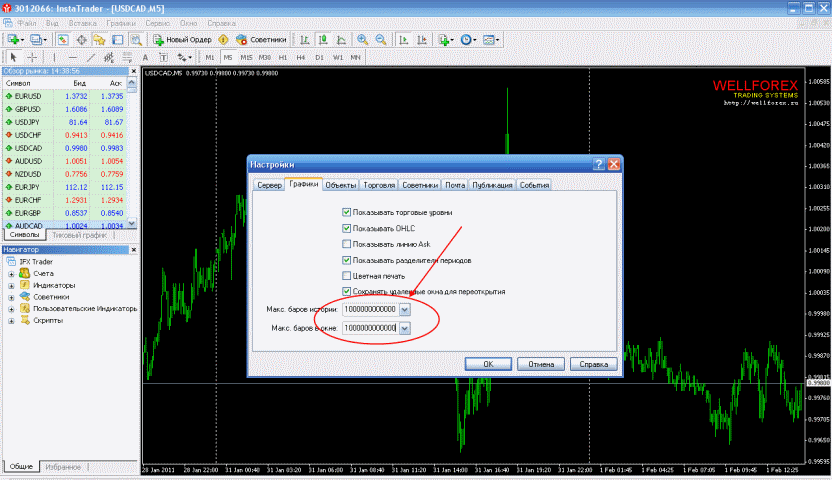
- Открыть "Сервис" - "Настройки" - "Графики" и установить «Макс. Баров в истории» и «Макс баров в окне» как показано на рисунке. Если этого не сделать, терминал "обрежет” историю при отображении.
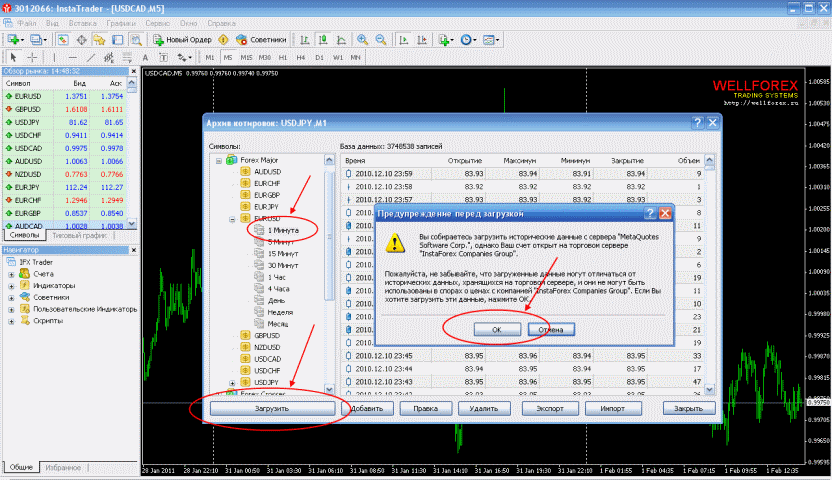
- Открыть "Сервис" - "Архив котировок". Выбрать папку с нужной валютной парой, выбрать М1, нажать "Загрузить”. Появится окно предупреждения о том, что данные котировок MetaQuotes отличаются от данных котировок вашего брокера. Принимаем это к сведению и нажимаем "Ок”.
- Ждём, пока закончится загрузка, и затем нажимаем ещё раз кнопку "Загрузить". Появится окно «Нет данных для символа – пересчитать все таймфреймы?». Нажимаем "Да".
- Ждём, пока терминал пересчитает все таймфреймы, затем закрываем окно архива котировок.
Установить и настроить тестер стратегий, для этого необходимо:
- Открыть "Вид”-"Тестер стратегий”.
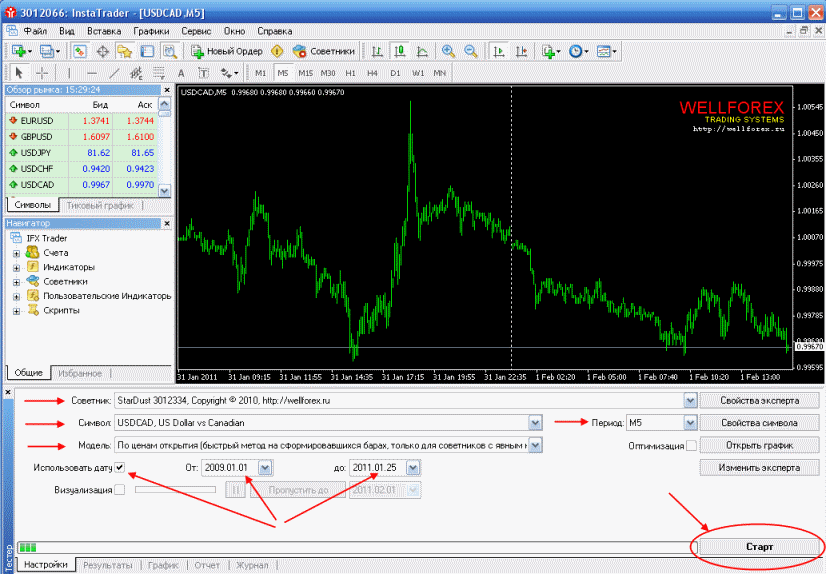
- Из выпадающего списка в окне "Советник" выбираем и устанавливаем наш советник.
- В окне "Символ" выбираем валютную пару, по которой мы загрузили историю котировок.
- В окне "Период" выбираем таймфрейм для работы, например, М5.
- Ставим галочку в окошке "Использовать дату" и задаем временной период тестирования и оптимизации.
- В окне "Модель" устанавливаем режим тестирования. Возможны три режима: "Все тики”, ”Контрольные точки”, "По ценам открытия".
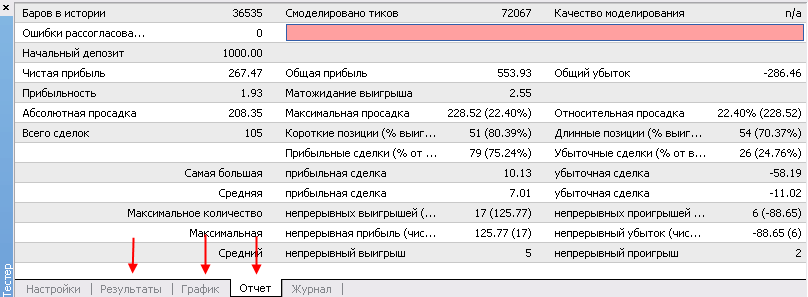
- "Все тики” - этот метод самый лучший из всех представленных, т.к он дает самый полный и самый точный отчет из всех предложенных, однако он же самый затратный по времени. Если по выбранной паре котировки загружены, в отчете теста будет написано «Качество моделирования 90.00%» и «Ошибки рассогласования графиков 0″. Если ошибок рассогласования будет много, значит котировки не загружены или загружены не полностью.
- "По ценам открытия" - при работе в этом режиме сигналы на открытие и закрытие позиций поступают только при открытии очередного, нового бара. В отчете теста будет написано «Качество моделирования n/a».
- ”Контрольные точки” – промежуточный вариант.
- После того, как все установки сделаны, нажимаем кнопку «Старт».
- Ждём завершения процесса тестирования, затем нажимаем "Открыть график”. В терминале откроется окно с графиком котировок, на котором отмечены сделки советника.
- Открываем вкладку "Отчёт”, смотрим и оцениваем результаты тестирования.
- Вкладка "График” позволяет оценить кривую изменения состояния депозита "эквити”.
- Вкладка "Результаты” показывает хронологию, лоты, цены и исходы совершенных сделок.
- Вкладка "Журнал” отображает действия советника по открытию, модификации и закрытию позиций, а также коды ошибок в работе терминала и советника, если таковые имеются.
Другие статьи по теме:
Как оценивать торговые системы - советники форекс?
Типы тестирования и измерения производительности торговой системы
Зачем тестировать торговую систему?
|